
Avast-kontoen er den nettbaserte portalen der du logger inn for å administrere alle Avast-produktene, lisensene og abonnementene dine på ett sted. Enten du nettopp har kjøpt et abonnement eller vil opprette en gratis konto, forklarer denne guiden steg for steg hvordan Avast pålogging fungerer, hvordan du oppretter kontoen, og hva du faktisk kan gjøre når du er innlogget. Alle stegene er kontrollert mot Avasts egne støttesider.
Hva er en Avast-konto?
En Avast-konto er en gratis portal hvor du kan se og administrere alle Avast-lisensene som er knyttet til e-postadressen din. Disse lisensene kan gjelde et hvilket som helst Avast-produkt – antivirus, VPN, nettleser eller opprydningsverktøy – uansett hvilken enhet de er installert på.
Fra kontoen kan du blant annet finne aktiveringskodene dine, se når abonnementene utløper, skru automatisk fornyelse av og på, oppdatere betalingskort og overføre beskyttelse til nye enheter. Kort sagt samler kontoen alt det administrative på ett sted, slik at du slipper å lete etter kvitteringer og koder i e-posten.
Hurtigfakta
| Tjeneste | Avast-konto (nettbasert kontoportal) |
| Utvikler | Avast Software (en del av Gen Digital) |
| Påloggingsside | login.avast.com / id.avast.com |
| Pris | Gratis |
| Innloggingsmetoder | E-post og passord, Google, Apple, Facebook, engangskode |
| Plattformer | Nettleser, Windows, macOS, Android, iOS |
| Passordkrav | Minst 8 tegn med store og små bokstaver, tall og symbol |
| Språk | Flerspråklig, inkludert norsk |
Blir Avast-kontoen opprettet automatisk?
Ja – i dag opprettes Avast-kontoen automatisk når du kjøper et Avast-abonnement. Kontoen knyttes til e-postadressen du oppga ved kjøpet. Dette er en endring fra tidligere, da du måtte registrere kontoen manuelt på forhånd.
Selv om kontoen opprettes for deg, må du aktivere den første gang du skal bruke den. Det gjør du ved å bekrefte e-postadressen og sette et passord, eller ved å logge inn med en engangskode (mer om begge metodene nedenfor). Du kan også opprette en gratis Avast-konto helt på egen hånd – for eksempel før du har kjøpt noe, eller hvis du bare bruker et gratisprodukt.
Slik logger du inn på Avast-kontoen
Du logger inn på Avast-kontoen i nettleseren. Avast er i ferd med å rulle ut en ny påloggingsportal, så du kan møte én av to adresser avhengig av kontoen din:
- login.avast.com – den klassiske påloggingssiden.
- id.avast.com – den nye Avast-portalen som rulles ut gradvis.
Begge fører til den samme kontoen. Du kan også gå via my.avast.com, som leder deg videre til innloggingen. Slik logger du inn:
- Åpne påloggingssiden i nettleseren.
- Skriv inn e-postadressen som er knyttet til abonnementet ditt.
- Skriv inn passordet, eller velg en annen innloggingsmetode (Google, Apple, Facebook eller engangskode).
- Du kommer rett til kontooversikten, der abonnementene og innstillingene dine ligger.
Bruker du en Avast-app på PC, Mac, Android eller iPhone, kan du som regel logge inn direkte fra menyen i appen i stedet for via nettleseren. Når du er innlogget, aktiveres produktene som er knyttet til kontoen, automatisk.
Slik oppretter du en ny Avast-konto
Har du ingen konto fra før, tar det bare et par minutter å opprette en. Du kan velge mellom e-post med passord eller innlogging via en konto du allerede har.
Registrere med e-post og passord
- Gå til påloggingssiden og velg alternativet for å opprette en konto.
- Skriv inn e-postadressen din og et passord, og fyll ut eventuelle andre felt. Merk at e-postadresser med spesialtegn (Unicode) ikke godtas.
- Åpne innboksen din og finn e-posten fra Avast (avsender [email protected]) med en engangskode, eller en lenke for å bekrefte adressen.
- Skriv inn engangskoden – eller klikk bekreftelseslenken – for å verifisere kontoen.
- Fullfør ved å gå videre fra bekreftelsesvinduet. Kontoen er nå klar til bruk.
Passordet må være minst åtte tegn langt og inneholde både store og små bokstaver, et tall og et symbol. Passordet skiller mellom store og små bokstaver.
Logge inn med Google, Apple eller Facebook
I stedet for et eget passord kan du opprette kontoen med en konto du allerede har. Velg «Logg inn med Google», «Logg inn med Apple» eller «Logg inn med Facebook» på opprettelsessiden, godkjenn tilgangen, og bekreft at kontoen skal opprettes. Velger du Apple, kan du bestemme om Apple-e-posten din skal deles eller skjules.
Et viktig poeng: det gamle alternativet «Pålogging med Google+» finnes ikke lenger, siden Google+ ble lagt ned i 2019. I dag er det vanlig Google-innlogging som gjelder. Vil du senere legge til et eget passord på en konto du opprettet via Google, Apple eller Facebook, kan du gjøre det under kontoinnstillingene.
Innloggingsmetoder sammenlignet
Alle metodene fører til den samme kontoen. Valget handler mest om hva som er praktisk for deg og hvor godt du vil beskytte kontoen.
| Metode | Slik fungerer det | Passer for |
|---|---|---|
| E-post og passord | Du oppretter et passord og logger inn med e-post og passord. | De som vil ha en frittstående konto uavhengig av andre tjenester. |
| Logger inn med en eksisterende Google-konto. | De som allerede bruker Google og vil slippe et nytt passord. | |
| Apple | Logger inn med Apple-ID og kan skjule e-postadressen. | Apple-brukere som er opptatt av personvern. |
| Logger inn med en eksisterende Facebook-konto. | De som foretrekker én innlogging på tvers av tjenester. | |
| Engangskode | Avast sender en midlertidig kode til e-posten, og du logger inn uten passord. | De som har glemt passordet eller vil logge inn raskt én gang. |
Hva kan du gjøre i Avast-kontoen?
Når du er innlogget, møter du en oversikt med to hovedområder: «Mine abonnementer» og «Kontoinnstillinger». Herfra administrerer du både lisensene og selve kontoen.
Administrere abonnementer
Under «Mine abonnementer» ser du alle abonnementene som er knyttet til kontoen din. For hvert abonnement vises blant annet:
- Antall enheter abonnementet brukes på.
- Aktiveringskoden som hører til abonnementet.
- Operativsystemer abonnementet er tilgjengelig for.
- Status – «Abonnert», «Utløper», «Ikke tilgjengelig» eller «Utløpt».
- Neste betalingsdato (vises for aktive abonnementer).
- Betalingsmetode som er registrert.
Du kan oppdatere betalingskortet for ett eller alle abonnementer, fornye et utløpt abonnement, og skru av automatisk fornyelse ved å velge «Avslutt abonnement» eller «Avbryt fornyelse». Når fornyelsen er avbrutt, endres statusen til «Utløper», og beskyttelsen varer ut perioden du allerede har betalt for. Vil du vite mer om dette, har vi en egen guide til hvordan du avbryter et Avast-abonnement.
Finne aktiveringskoden
Aktiveringskoden er nøkkelen du bruker etter installasjon for å låse opp betalte funksjoner. Den vises i detaljene for hvert abonnement på siden «Mine abonnementer» – du trenger ikke noe ekstra steg for å få den frem. Det er en av de vanligste grunnene til at folk logger inn på kontoen.
Legge til et abonnement som mangler
Dukker ikke abonnementet ditt opp, skyldes det som regel at det er registrert på en annen e-postadresse enn den du logget inn med. Da legger du til kjøps-e-posten under e-postadministrasjonen i kontoinnstillingene og bekrefter den. Abonnementet blir da synlig på kontoen.
Kjøpte du abonnementet gjennom App Store eller Google Play, styres fornyelse og betaling av butikken. Da må du administrere og eventuelt si opp abonnementet via Apple-ID-en eller Google Play-kontoen din, ikke via Avast-kontoen.
Viktige punkter
- Avast-kontoen opprettes automatisk med e-postadressen du brukte ved kjøpet – du må bare aktivere den.
- Du logger inn via login.avast.com, id.avast.com eller my.avast.com med e-post, passord, Google, Apple, Facebook eller engangskode.
- I kontoen finner du aktiveringskoder, abonnementsstatus, neste betalingsdato og betalingsmetode.
- Automatisk fornyelse skrus av under «Mine abonnementer»; status endres da til «Utløper».
- Abonnementer kjøpt via App Store eller Google Play må administreres i butikken, ikke i Avast-kontoen.
- Glemt passord tilbakestilles enkelt – eller du kan logge inn med engangskode.
Glemt passordet? Slik tilbakestiller du det
Har du glemt passordet, trenger du ikke opprette en ny konto. På påloggingssiden velger du «Glemt passord» for å få tilsendt en lenke som lar deg lage et nytt passord. Finner du ikke e-posten, bør du sjekke søppelpost-mappen. Det nye passordet må følge de samme reglene som over: minst åtte tegn med store og små bokstaver, tall og symbol.
Alternativt kan du logge inn med en engangskode og endre passordet etterpå under kontoinnstillingene. Vi har en egen, mer detaljert veiledning for deg som vil tilbakestille passordet på Avast-kontoen.
Sikkerhet og personvern for Avast-kontoen
Avast-kontoen gir tilgang til aktiveringskoder og betalingsinformasjon, så det lønner seg å beskytte den godt. Her er de viktigste rådene:
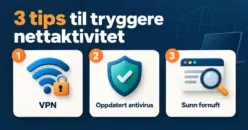
- Bruk et sterkt, unikt passord som du ikke gjenbruker på andre tjenester.
- Vurder engangskode som innlogging hvis du sjelden bruker kontoen – da finnes det ikke et fast passord som kan lekke.
- Vær oppmerksom på svindel. Ekte e-post fra Avast kommer fra avast.com-domener. Avast ber deg aldri ringe et «supportnummer» du finner på tilfeldige nettsider – mange slike sider er svindel.
- Logg alltid inn via de offisielle adressene (login.avast.com, id.avast.com eller my.avast.com), ikke via lenker i uventede meldinger.
En Avast-konto er et godt utgangspunkt for digital sikkerhet, men den erstatter ikke god beskyttelse på enhetene dine. Er du usikker på hvorfor antivirus og VPN er verdt det, kan du lese mer om hvorfor du bør bruke Avast. Vil du beskytte nettforbindelsen i tillegg, finnes det en egen løsning i Avast SecureLine VPN.
Vanlige feil og problemer
De fleste problemene med Avast pålogging skyldes noen få, enkle misforståelser. Her er de vanligste – og hvordan du unngår dem:
- Logger inn med feil e-postadresse. Kontoen bruker e-postadressen du oppga ved kjøpet. Finner du ikke abonnementet, er det nesten alltid fordi du bruker en annen adresse.
- Venter på en gammeldags bekreftelseslenke. Dagens flyt bruker ofte en engangskode i stedet for en lenke. Sjekk e-posten for en kode hvis du ikke finner en knapp å klikke på.
- Prøver å si opp butikk-abonnement i Avast-kontoen. Abonnementer kjøpt via App Store eller Google Play må håndteres i butikken, ikke hos Avast.
- Bruker et for svakt passord. Hvis passordet avvises, mangler det som regel et tall, et symbol eller en stor bokstav.
- Finner ikke bekreftelses-e-posten. Den havner ofte i søppelpost. Søk etter avsenderen [email protected].
Hvem passer Avast-kontoen for?
Avast-kontoen er nyttig for alle som bruker minst ett Avast-produkt. Har du bare én gratis app på én enhet, klarer du deg langt uten å logge inn ofte. Men så snart du har et betalt abonnement, flere enheter eller flere Avast-produkter, blir kontoen det stedet der du holder oversikt over lisenser, fornyelser og aktiveringskoder.
Kontoen er også et praktisk utgangspunkt hvis du vil teste et produkt før du betaler. Du kan laste ned en gratis prøveversjon av Avast og senere knytte et eventuelt kjøp til den samme kontoen.
Kilder
Vanlige spørsmål (FAQ)
Er det gratis å ha en Avast-konto?
Ja. Selve Avast-kontoen er gratis. Den er en portal for å administrere lisenser og abonnementer, og du betaler bare for de produktene eller abonnementene du eventuelt kjøper.
Må jeg opprette en Avast-konto når jeg kjøper et abonnement?
Nei, kontoen opprettes automatisk med e-postadressen du brukte ved kjøpet. Du må bare aktivere den ved å bekrefte e-posten og sette et passord, eller ved å logge inn med en engangskode.
Hvilken adresse logger jeg inn på?
Du logger inn via login.avast.com eller den nye portalen id.avast.com. Du kan også gå via my.avast.com, som sender deg videre til innloggingen. Alle fører til den samme kontoen.
Hvorfor vises ikke abonnementet mitt i kontoen?
Det skyldes nesten alltid at abonnementet er registrert på en annen e-postadresse. Legg til kjøps-e-posten under e-postadministrasjonen i kontoinnstillingene og bekreft den, så dukker abonnementet opp.
Kan jeg logge inn uten passord?
Ja. På påloggingssiden kan du be om en engangskode som sendes til e-posten din, og logge inn uten passord. Du kan også bruke Google-, Apple- eller Facebook-innlogging hvis kontoen er koblet til en av dem.